Publicado el Deja un comentario

La manera más rápida y fácil de comprobar el CPU de tu ordenador.

Cómo saber la temperatura del procesador y gráfica de tu ordenador

Debes saber que una temperatura excesiva en el procesador y la gráfica de tu ordenador o portátil provocará fallos en el funcionamiento como errores inesperados o lentitud, y, más aún, si mantienes esta situación en el tiempo tu equipo puede acabar muriendo.

Por ello, es muy importante aprender unas nociones básicas para controlar el estado de salud de los componentes de nuestro ordenador portátil, y si detectamos alguna anomalía prevenir y buscar solución en un servicio técnico informático.

Vas a aprender paso paso como monitorizar el rendimiento del procesador o CPU y, también, del procesador gráfico o GPU. Y te lo vamos a poner muy muy fácil, ya que utilizaremos las propias herramientas de Windows.

Comprobación rápida del rendimiento del CPU y la GPU

Lo primero que tienes que hacer es acceder al Administrador de Tareas, para ello, pulsa a la vez CTRL+MAYUS (shift)+ESC

Se abrirá una ventana, selecciona la pestaña de “Rendimiento”

Pulsa sobre el componente que quieras para monitorizar el rendimiento, en este caso, pulsa en CPU para observar anomalías en el gráfico, que se mostrarían con picos elevados y en color rojo.

Realiza la misma acción para ver el rendimiento de la GPU.

Conoce la temperatura idónea del CPU y la GPU de tu ordenador

Antes de nada debes saber que la temperatura óptima de la CPU está entre 40-70º y nunca superior a 90º, y la ideal de la GPU entre 55-75º, aunque en portátiles gaming en tareas de máximo esfuerzo es aceptable que alcancen 90º.

Y ahora sí… comeeenzamos

Para ello, esta vez vamos a utilizar la herramienta gratuita y de uso muy sencillo Open Hardware Monitor (descarga aquí)

descarga herramienta open hardware monitor para ver temperatura CPU ordenador
pulsa deccargar aplicacion OHM

Se trata de una herramienta que no necesita de instalación, tan solo descomprimir el archivo .zip haciendo doble click.

descomprime el archivo de la aplicacion Open Hardware Monitor

A continuación, abre la carpeta extraída y haz doble click sobre el fichero .exe

pulsa en fichero ejecutable

y en la ventana emergente pulsa «sí».

Y en un instante se abrirá la ventana de análisis indicándote la temperatura del CPU ordenador, Memorias, GPU y disco duro

resultado del análisis de CPU ordenador

Ten también en cuenta que estas herramientas te serán de gran utilidad si estas pensando en comprar un ordenador portátil de segunda mano, ya que como has visto te será muy fácil y rápido comprobar por ti mismo el estado en el que se encuentra.

No obstante, te recomiendo comprar un portátil reacondicionado, ya que son revisados por profesionales expertos antes de ponerlos a la venta y cuentan con garantía de 1 año.

Publicado el Deja un comentario

Cómo elegir portátil reacondicionado barato y bueno

secretos sobre cómo elegir un ordenador portátil reacondicionado

Si no quieres invertir un dineral en un ordenador portátil nuevo, te diré que con un Reacondicionado no tienes porque renunciar a encontrar los mejores portátiles calidad precio para estudiar o trabajar desde casa.

Aunque si te planteas comprar online un portátil usado y quieres asegurate de que adquieres uno económico y en el mejor estado, te voy a descubrir algunos consejos y trucos sobre cómo elegir el portátil reacondicionado ideal.

Pero antes empecemos por el principio…

¿Qué es un portátil reacondicionado?

Básicamente se trata de ordenadores portátiles que en algún momento han comprado otros usuarios y que se vuelven a poner a la venta tras ser revisados por técnicos cualificados que garanticen su correcto funcionamiento.

También es importante que conozcas su procedencia, hay portátiles que proceden de devoluciones de compra de clientes arrepentidos o porque les haya surgido algún problema de funcionamiento como puede ser un portátil reacondicionado de Media Markt, Carrefour, Amazon o Pc Componentes. En estos casos, no supone un gran ahorro con respecto a uno nuevo, normalmente suelen estar alrededor de un 10% y por debajo del 20%, por lo que tendrás que valorar si te merece la pena o por poco más estrenarlo tú.

Luego están los ordenadores portátiles que proceden de renting o leasing de grandes empresas, que se renuevan por contrato por otros más actuales, aunque se les haya dado poco uso y estén en un estado impecable, muchos de ellos son portátiles Hp de gama profesional, como el Hp EliteBook 840 G3.

Elegir portátil reacondicionado de la marca Hp EliteBook es una buena decisión.
Elitebook, la gama profesional de Hp

Si buscas ordenadores portátiles baratos y buenos estos últimos son la opción ideal, y para que te hagas una idea te diré que los portátiles reacondicionados en Pc Info-Red suponen un ahorro entre el 50-70% con respecto a un portátil nuevo y con garantía de 1 año.

Fijate en el estado estético al elegir portátil reacondicionado

Antes de elegir portátil reacondicionado ten en cuenta dicho… «una imagen vale más que mil palabras» , y tiene todo el sentido si decides comprar online un portátil de segunda mano, ¿porque no ver exactamente la unidad que están anunciando a la venta? al contrario, plataformas de venta de portátiles reacondicionados con BackMarket acostumbran a poner imágenes estandar del modelo de portátil.

Por lo tanto, si quieres saber lo que vas a comprar te interesa ver fotografías reales detalladas del producto para comprobar el estado estético y cuidado, y porque no, cuando estes interesado en un modelo, ponerte en contacto y pedir que te envíen más imágenes del portátil reacondicionado e incluso un pantallazo de test de pruebas para conocer el estado interno.

Por supuesto, en nuestra web dispones de toda la información de cada uno, para que puedas comprar portátiles seminuevos con la certeza de elegir los mejores portátiles para niños, los mejores portátiles para trabajar en casa o portátiles para estudiar.

Conoce lo que te estás ahorrando al elegir comprar portátil reacondicionado

Portátiles reacondicionados con buena relación calidad precio en Pc Info-Red
Ahorra hasta un 70% al comprar portátil reacondicionado.

También puedes hacer una búsqueda en Google para comprobar el precio de venta nuevo del mismo modelo o de uno de similares características, y así comprobar si has dado con un portátil reacondicionado ecónomico y te compensa el ahorro.

Trucos básicos para que compruebes tu mismo el estado de un portátil usado

Si todavía tienes dudas de comprarte un portátil de ocasión reacondicionado, puedes comprobar por ti mismo su estado y si no te convence devolverlo en el plazo de 14 días.

Puede parecerte algo complicado, pero no te preocupes porque te voy a dar unos consejos sencillos para que pongas en práctica sin complicarte y que te darán una información relevante del estado de los principales componentes.

Descúbre paso a paso cómo saber el estado del disco duro

Lo primero, vamos a ver la salud del disco duro y, para ello, vamos a utilizar la herramienta gratuita CrystalDiskInfo (pincha aquí para ver en detalle como usar CrystalDiskInfo )

Averigua fácilmente el estado de la CPU y GPU

A continuación, vamos a comprobar la temperatura del procesador o CPU y, también, del procesador gráfico o GPU. Para ello, lo vamos a hacer aún más fácil, pincha aquí para ver cómo hacerlo con herramientas propias de Windows y con la aplicación gratuita OpenHardwareMonitor.

test temperatura cpu de portátil

Y ya que estas aquí…

¿Te vas a perder los mejores portátiles reacondicionados?

Descúbre los portátiles reacondicionados más baratos en Pc Info-Red
Consigue los mejores portátiles reacondicionados en Pc Info-Red

Publicado el Deja un comentario

Cómo saber si el disco duro está dañado, fácil y rápido.

Cómo saber si el disco duro está bien

El disco duro es un componente fundamental para nuestro ordenador, es que como un cerebro que almacena todos los recuerdos, por lo que nos interesa que se encuentre en un buen estado de salud y no correr riesgos de perder nuestra valiosa información.

Cómo chequear en unos minutos el disco duro de tu portátil

Te voy a enseñar una forma práctica y sencilla, para detectar un disco duro dañado, y que te será también muy útil si tienes pensado comprar un portátil reacondicionado, y, para ello, vamos a enseñarte a utilizar paso a paso la herramienta gratuita CrystalDiskInfo.

Herramienta gratuita CrystalDiskInfo.
CrystalDiskInfo, la mejor herramiento gratuita para chequear la salud de tu disco duro.

Descárgala aquí de la página oficial, selecciona la opción «Standard Edition» .

Acepta condiciones de CrystalDiskInfo.

Instala el fichero descargado y en la primera ventana que se nos abrea, Acepta el acuerdo de licencia.

instalación herramienta chequeo disco duro

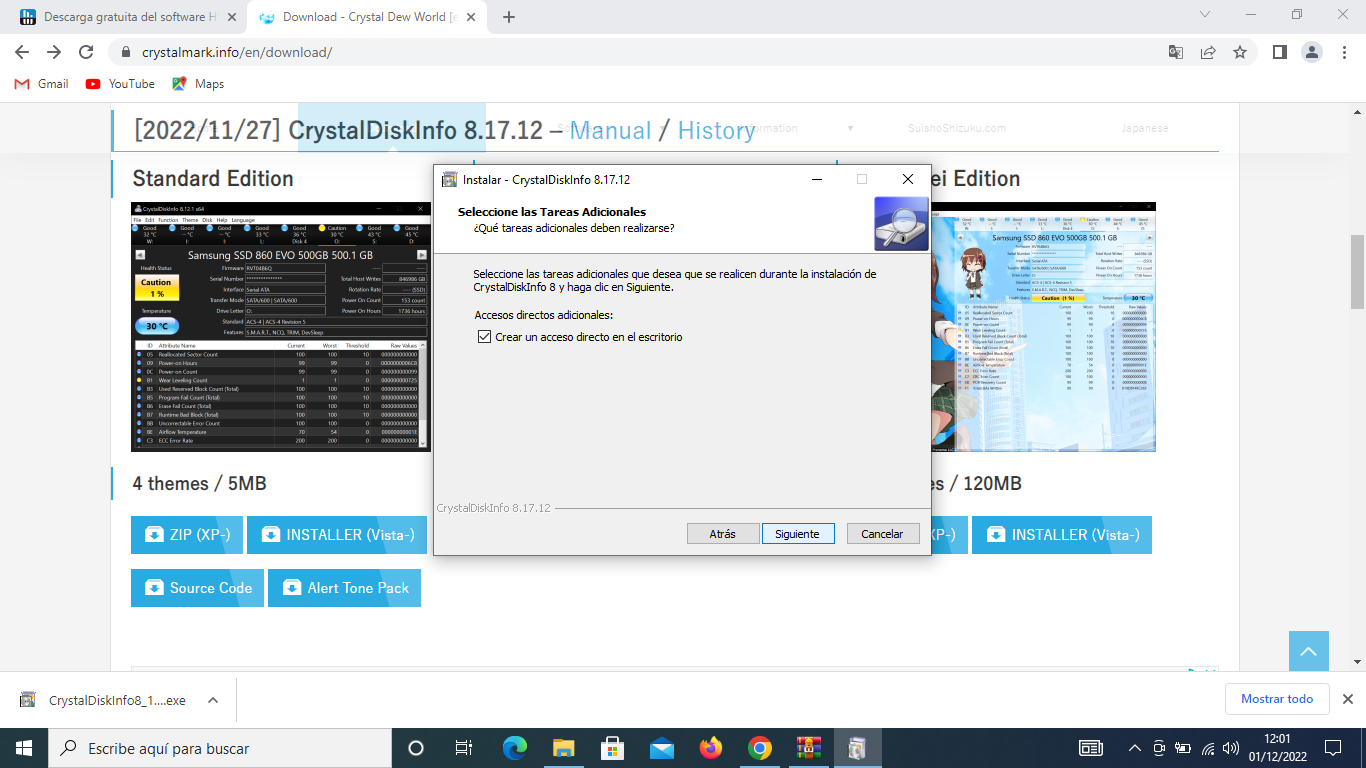
A continuación, pulsa en Siguiente para que comience la instalación.

continua instalando  CrystalDiskInfo para ver disco duro dañado

Otra vez pulsamos en Siguiente.

Nuevamente, click en Siguiente.

Finalmente, pulsamos el botón de «Instalar«

Averigua si el disco duro del portátil está en buen estado

Pulsa en Finalizar, y ya lo tenemos instalado.

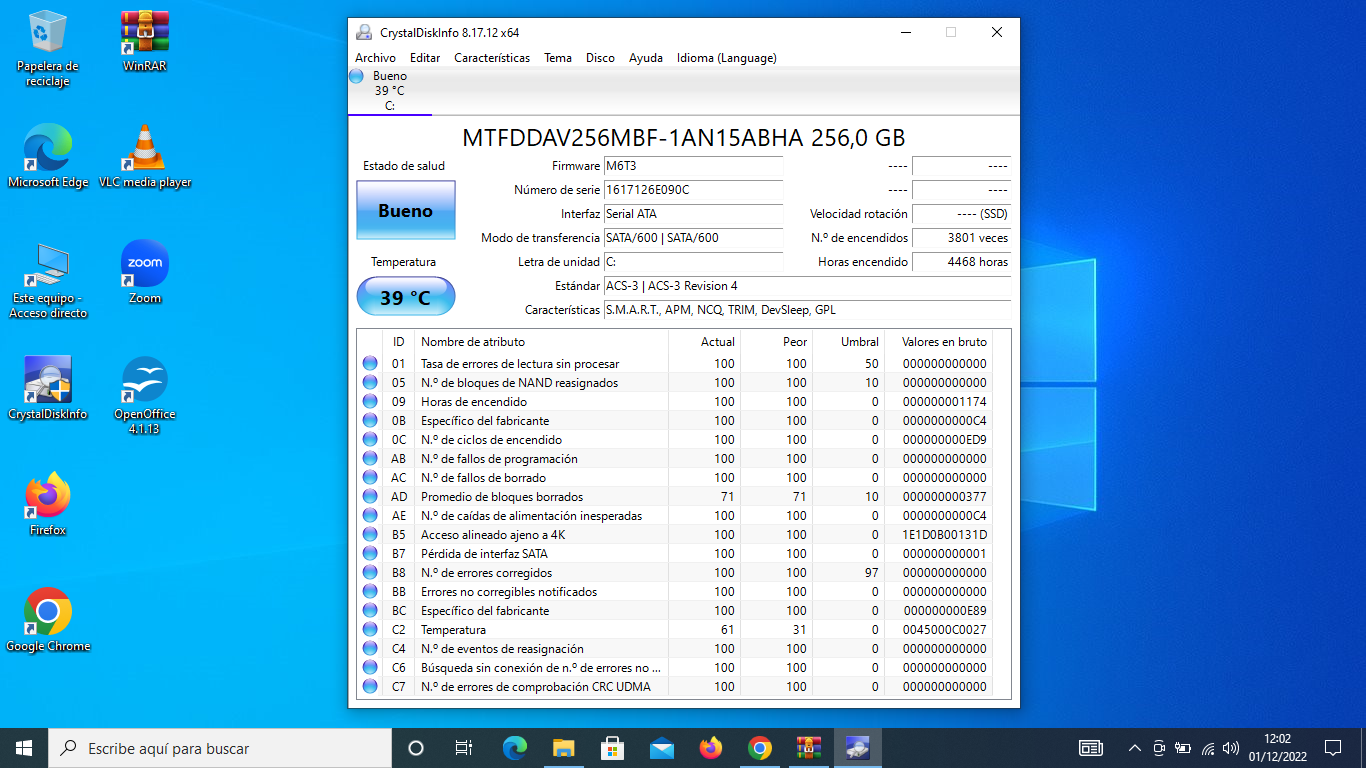
Resultado del test de disco duro con CrystalDiskInfo.

Observa como en un minuto tendrás el resultado del test CrystalDiskInfo, podrás comprobar si tienes el Disco duro dañado, ya que te indicará el estado de salud, la temperatura, las veces que se ha encendido y las horas de uso.

Como ves esta herramienta de chequeo de disco duro es muy útil para en tan sólo unos minutos tener toda la información de este componente imprescindible de nuestro ordenador.

Te recomiendo que también la uses si decides comprar portátil segunda mano, e incluso puedes pedirle al vendedor que te envie un pantallazo del resultado del test antes de decidir adquirirlo.